Automatische Anhänge
Allgemein
Mit den automatischen Anhängen legen Sie fest, welche Dokumente aus dem DMS einem neuen Datensatz sofort beim Anlegen als Anhang mitgegeben werden. Beim ersten Speichern eines neuen Datensatzes werden die hinterlegten DMS-Suchen ausgeführt – je nach Konfiguration ohne Rückfrage oder nach Bestätigung –, und alle Dokumente der gefundenen Container werden im Register Dokumente mitsenden des Datensatzes verknüpft.
Typische Beispiele:
- Beim Anlegen eines neuen Mietvertrags wird der Servitutsvertrag zum Objekt automatisch angehängt.
- Beim Anlegen eines neuen Mietvertrags wird der aktuellste Energieausweis zur Stiege automatisch angehängt.
Es werden dabei nur Verweise auf bereits im DMS vorhandene Dokumente angelegt – es wird nichts kopiert und nichts neu eingecheckt. Das Ergebnis ist dasselbe, als hätten Sie die Dokumente selbst über Datei aus DMS im Register Dokumente mitsenden hinzugefügt (siehe z.B. Vertrag / Register Dokumente mitsenden).
Den Dialog öffnen Sie über das Hauptmenü Grundeinstellungen → OM Allgemein → Automatische Anhänge.
Für den Menüpunkt ist die Berechtigung Automatische Anhänge anzeigen (190100, Kategorie Dokumente) erforderlich; Anlegen, Ändern und Löschen von Konfigurationen setzen zusätzlich Automatische Anhänge bearbeiten (190101) voraus. Das automatische Anhängen beim Anlegen eines Datensatzes braucht keine dieser Berechtigungen.
Voraussetzung: DMS-Suche im Register Dokumente mitsenden
Die automatischen Anhänge verwenden keine eigene Suche, sondern die Einträge, die im jeweiligen Dialog im Register Dokumente mitsenden unter dem Button Datei aus DMS (dynamisches DMS-Menü „Datei aus DMS hinzufügen“) konfiguriert sind. Legen Sie die gewünschte Suche deshalb zuerst dort an:
- Öffnen Sie einen Datensatz des gewünschten Moduls (z.B. einen Vertrag) und wechseln Sie in das Register Dokumente mitsenden.
- Wählen Sie beim Button Datei aus DMS den Eintrag Konfiguration und legen Sie einen neuen Menüeintrag an. Als Art kommen für die automatischen Anhänge nur die Sucharten in Frage: Suche sowie Suche mit Auswahl (einzeln oder mehrfach). Menüeinträge, die Container anlegen, scannen oder importieren, stehen nicht zur Auswahl, da sie ohne Benutzer nicht ausgeführt werden können.
- Hinterlegen Sie in der DMS Beschlagwortung des Menüeintrags die Suchbedingungen. Über die Art Datenmenge werden Werte aus dem Datensatz als Platzhalter eingesetzt, z.B. die Objektnummer oder die Stiege. So findet die Suche bei jedem neuen Datensatz genau die Dokumente, die zu ihm gehören.
Wie Menüeinträge und Suchbedingungen angelegt werden, ist im DMS-Administratorenhandbuch beschrieben: Konfiguration des dynamischen Menüs (Dokumente-Button) und Beschlagwortung für Suche (und Import).
Angehängt werden alle Dokumente aller gefundenen Container. Soll nur das aktuellste Dokument angehängt werden (z.B. der letzte Energieausweis), stellen Sie in den Einstellungen zur Rückgabe der Suche eine Sortierung (z.B. Änderungsdatum absteigend) und als maximale Anzahl der Datensätze 1 ein.
Eine Suche ohne Suchbedingung hängt nichts an. Damit wird verhindert, dass versehentlich der gesamte DMS-Bestand an einen Datensatz gehängt wird.
Listendialog
Der Listendialog Liste automatischer Anhänge zeigt alle angelegten Konfigurationen:

- Erstellt von, Geändert von, Erstellt am, Geändert am: Wer die Konfiguration wann angelegt bzw. zuletzt geändert hat.
- Modul und Bezeichnung: Für welchen Bereich die Konfiguration gilt und wie sie heißt.
- Beim Anlegen ohne Nachfrage anhängen: Ein grünes Häkchen bedeutet, dass die Dokumente ohne Rückfrage angehängt werden; ein rotes Kreuz, dass beim Anlegen nachgefragt wird (im Beispiel „Dokumente zu Schäden“).
- Reihenfolge, Nur wenn Feld und den Wert hat: wie im Detaildialog erfasst. Im Beispiel gilt „Allgemeine Vertragsbeilagen“ nur für Verträge, deren Vertragsart (
VE_ART) „Mietvertrag“ ist.
Über der Liste suchen Sie per Freitext nach der Bezeichnung; mit der Checkbox Lade Liste automatisch wird die Liste beim Öffnen sofort geladen. In der Befehlsleiste unter der Liste stehen Ihnen die Buttons Neu, Detail, Bearbeiten, Entfernen und Aktualisieren zur Verfügung. Detaillierte Informationen zu den Funktionen innerhalb der Listen, etwa zum Expertenmodus und zu ausgeblendeten Spalten, erhalten Sie unter Bedienung von Listen.
Detaildialog
Im Detaildialog Automatischer Anhang erfassen Sie eine einzelne Konfiguration. Unter dem Titel stehen Modul und Bezeichnung der geöffneten Konfiguration (z.B. „Schaden - Dokumente zu Schäden“); über die Pfeile in der Navigationsleiste blättern Sie zur vorigen bzw. nächsten Konfiguration der Liste.
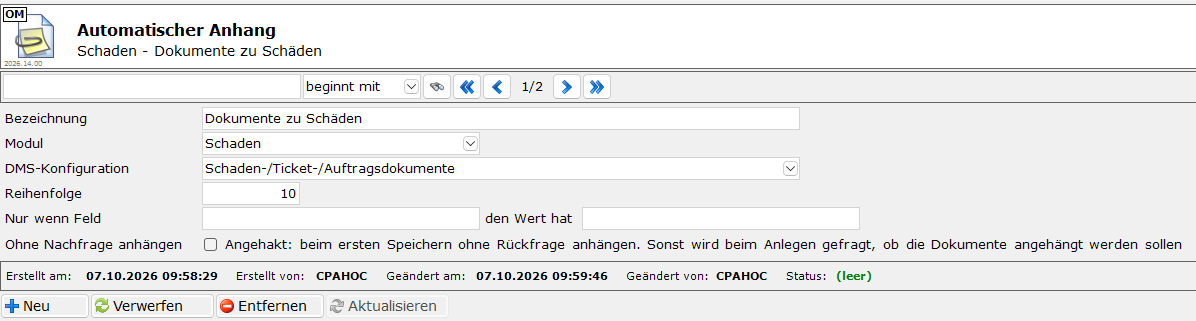
- Bezeichnung: Ein sprechender Name für die Konfiguration. Ist das Feld leer, wird es bei der Auswahl der DMS-Konfiguration mit dem Namen des Menüeintrags vorbelegt (z.B. „Servitutsvertrag zum Objekt“).
- Modul: Der Bereich, für den die Konfiguration gilt. Zur Auswahl stehen Vertrag, Schaden, Auftrag, Mangel, Kündigung und Ausgangsrechnung. Das Modul ist ein Pflichtfeld.
- DMS-Konfiguration: Der Menüeintrag des DMS-Menüs „Datei aus DMS hinzufügen“ aus dem Register Dokumente mitsenden des gewählten Moduls, dessen Suche ausgeführt werden soll (siehe Voraussetzung), im Beispiel „Schaden-/Ticket-/Auftragsdokumente“. Es werden nur Such-Einträge angeboten. Wird das Modul gewechselt, muss die DMS-Konfiguration neu gewählt werden. Die DMS-Konfiguration ist ein Pflichtfeld.
- Reihenfolge: Legt fest, in welcher Reihenfolge mehrere Konfigurationen desselben Moduls ausgeführt werden.
- Nur wenn Feld: Optional. Der Feldname des Datensatzes, dessen Wert beim Anlegen geprüft wird, z.B.
VE_ARTfür die Vertragsart (1) beim Vertrag. Bleibt das Feld leer, gilt die Konfiguration für jeden neuen Datensatz des Moduls. - den Wert hat: Der Wert, den das Feld haben muss, damit die Konfiguration ausgeführt wird. Mehrere Werte trennen Sie mit Strichpunkt, z.B.
Mietvertrag;Wohnung; es genügt, wenn einer davon zutrifft. Groß-/Kleinschreibung spielt keine Rolle. Ist Nur wenn Feld ausgefüllt, muss auch ein Wert eingetragen werden – und umgekehrt. - Ohne Nachfrage anhängen: Ist die Checkbox aktiviert, wird die Suche beim ersten Speichern eines neuen Datensatzes ohne Rückfrage ausgeführt. Ohne Häkchen erscheint beim Anlegen stattdessen eine Rückfrage, die alle so konfigurierten Beilagen auflistet – erst nach Bestätigung werden sie angehängt. So gehen die Beilagen nicht vergessen, ohne dass sie automatisch hängen bleiben. Im Beispiel ist die Checkbox nicht aktiviert: Beim Anlegen eines Schadens wird also nachgefragt.
In der Fußzeile sehen Sie, wann und von wem die Konfiguration erstellt bzw. zuletzt geändert wurde. In der Befehlsleiste stehen die Buttons Neu, Verwerfen (ungespeicherte Änderungen zurücknehmen), Entfernen und Aktualisieren zur Verfügung.
Verhalten beim Anlegen eines Datensatzes
-
Die Suchen werden nur beim ersten Speichern eines neuen Datensatzes ausgeführt. Beim Vertrag gilt das auch, wenn er nicht über den Vertragsdialog entsteht – etwa über Mietvertrag erstellen in der Kündigung bzw. im Bestandnehmerwechsel, über die Personenzuordnung oder als Kopie eines bestehenden Vertrags. Beim späteren Bearbeiten und Speichern passiert nichts mehr – Dokumente, die erst danach ins DMS kommen, werden also nicht nachträglich angehängt.
-
Ist eine Bedingung (Nur wenn Feld / den Wert hat) hinterlegt, wird die Konfiguration nur ausgeführt, wenn das Feld des neuen Datensatzes beim ersten Speichern einen der angegebenen Werte hat. Andernfalls wird sie übersprungen, ohne dass eine Meldung erscheint. Ein Feldname, den der Datensatz nicht kennt (z.B. ein Tippfehler), gilt als nicht erfüllt – es wird dann nichts angehängt.
-
Greifen Konfigurationen, bei denen Ohne Nachfrage anhängen nicht aktiviert ist, erscheint eine Bestätigung, die alle diese Konfigurationen mit ihrer Bezeichnung auflistet. Mit Ja werden die Dokumente angehängt, mit Nein werden diese Konfigurationen für den Datensatz übersprungen. Konfigurationen ohne Nachfrage werden davon unabhängig ausgeführt.

-
Wurden Dokumente angehängt, erscheint kurz die Hinweismeldung „n Dokument(e) laut Konfiguration automatisch als Anhang verknüpft.“ Die Dokumente stehen danach im Register Dokumente mitsenden und werden wie manuell hinzugefügte Dokumente behandelt (Versand per E-Mail, Nachbeschlagwortung der Eigenschaft des Moduls usw.).
-
Dokumente, die bereits im Register Dokumente mitsenden verknüpft sind, werden nicht doppelt angehängt – auch dann nicht, wenn mehrere Konfigurationen denselben Container finden.
-
Fehler bei der Suche oder eine inzwischen gelöschte DMS-Konfiguration verhindern das Speichern des Datensatzes nicht; es werden dann lediglich keine Dokumente angehängt.
-
Der Benutzer, der den Datensatz anlegt, benötigt DMS-Rechte. Ohne DMS-Rechte werden keine Dokumente angehängt.
Das Modul Vertrag wird auch für Versicherungs- oder Wartungsverträge verwendet, die keine Mietvertragsbeilagen bekommen sollen. Damit z.B. der Servitutsvertrag nur an neue Mietverträge angehängt wird, tragen Sie in der Konfiguration ein:
- Modul: Vertrag
- Nur wenn Feld:
VE_ART - den Wert hat:
Mietvertrag
Der Wert muss genau der Bezeichnung der Vertragsart entsprechen, wie sie in den Status aller Art unter Tabelle Vertrag, Gruppe Art angelegt ist (Groß-/Kleinschreibung ausgenommen). Teilbegriffe genügen nicht: Miet trifft die Vertragsart „Mietvertrag“ nicht.
Im Ablage-Betrieb (ohne DMS) hat diese Funktion keine Wirkung.